
Configuration d’un home studio : Guide pas à pas pour débutant
Vous avez acheté votre matériel et vous êtes prêt à monter votre home studio, mais vous ne savez pas par où commencer ? La configuration d’un home studio peut sembler intimidante quand on débute, entre les branchements, les pilotes à installer et les réglages à effectuer. Ce guide vous accompagne étape par étape pour réussir votre configuration home studio du premier coup, de l’installation de l’interface audio jusqu’à votre premier enregistrement test. À la fin de ce tutoriel, votre studio sera opérationnel et vous aurez validé que tout fonctionne correctement. Durée estimée : 45 minutes à 1 heure. Niveau requis : Débutant (aucune connaissance technique préalable).
Matériel nécessaire
Essentiel
- Un ordinateur (PC ou Mac) avec ports USB disponibles
- Une interface audio (carte son externe)
- Un casque de monitoring ou des enceintes de monitoring
- Les câbles fournis avec votre interface (USB-C ou USB-A)
- Un micro si vous comptez enregistrer de la voix ou des instruments acoustiques
Optionnel mais recommandé
- Un câble XLR pour brancher votre micro (si non fourni)
- Un pied de micro ou bras articulé
- Des panneaux acoustiques pour traiter votre pièce
- Un filtre anti-pop pour les enregistrements vocaux
Étape 1 : Choisir et préparer votre pièce
Avant de brancher quoi que ce soit, prenez le temps de choisir le bon emplacement pour votre configuration home studio. L'idéal est une pièce calme, éloignée des sources de bruit (rue passante, pièce de vie). Une surface de 10 à 15 m² convient parfaitement pour un home studio débutant. Évitez les pièces trop grandes où le son résonne, et les pièces trop petites où les basses s'accumulent dans les coins.
Positionnez votre bureau de façon à ne pas être dos à une fenêtre (reflets sur l'écran) et évitez de placer vos enceintes directement contre un mur. Si possible, installez-vous au tiers de la longueur de la pièce plutôt qu'au centre, ce qui limite les problèmes d'ondes stationnaires.
Checkpoint : Vous avez identifié l'emplacement de votre bureau, vérifié que les prises électriques sont accessibles, et que la pièce est raisonnablement calme.
Étape 2 : Installer les pilotes de votre interface audio
Avant de brancher votre interface audio, téléchargez et installez les pilotes depuis le site du fabricant. C'est une étape que beaucoup de débutants négligent, mais elle est essentielle pour obtenir les meilleures performances, notamment en termes de latence.
Rendez-vous sur le site officiel de la marque de votre interface (Focusrite, Universal Audio, Steinberg, etc.) et cherchez la section "Support" ou "Downloads". Téléchargez les pilotes correspondant à votre système d'exploitation (Windows ou macOS) et à votre modèle exact. Lancez l'installation et suivez les instructions. Sur Mac, certaines interfaces fonctionnent sans pilote dédié (class-compliant), mais installer le logiciel du fabricant reste recommandé pour accéder à toutes les fonctionnalités.
Astuce : Redémarrez votre ordinateur après l'installation des pilotes, même si ce n'est pas demandé. Cela évite bien des problèmes.
Checkpoint : Les pilotes sont installés et l'ordinateur a redémarré. Vous pouvez maintenant brancher votre interface.
Étape 3 : Brancher votre interface audio
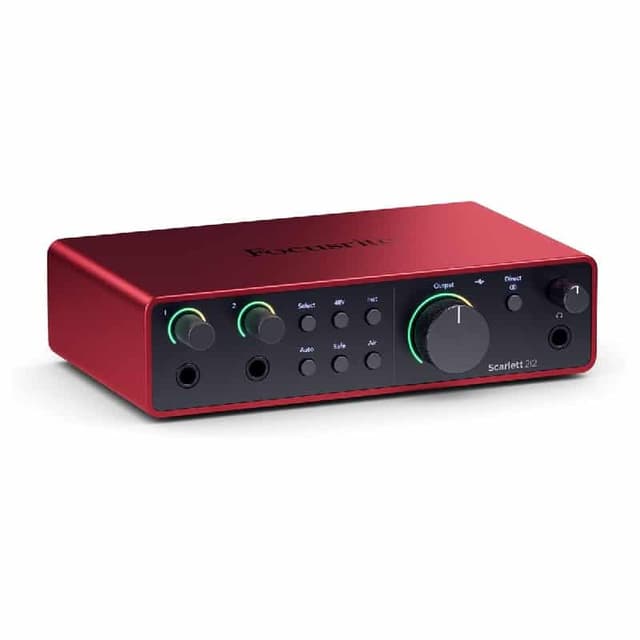
Connectez votre interface audio à l'ordinateur avec le câble USB fourni. Utilisez de préférence un port USB directement sur l'ordinateur plutôt qu'un hub USB, qui peut causer des problèmes de débit ou d'alimentation. Une fois branchée, l'interface devrait s'allumer automatiquement (la plupart sont alimentées par le bus USB).
Votre système d'exploitation devrait détecter l'interface et afficher une notification. Sur Windows, vérifiez dans le Gestionnaire de périphériques (catégorie "Contrôleurs audio, vidéo et jeu") que l'interface apparaît sans point d'exclamation jaune. Sur Mac, allez dans Préférences Système > Son > Entrée/Sortie pour vérifier que l'interface est reconnue.
Checkpoint : L'interface est allumée, reconnue par l'ordinateur, et aucune erreur n'apparaît dans le gestionnaire de périphériques.
Étape 4 : Connecter votre système d'écoute
Pour la configuration de votre home studio, vous avez deux options d'écoute : le casque ou les enceintes de monitoring. Le casque est indispensable pour l'enregistrement (éviter que le son ne "fuite" dans le micro), tandis que les enceintes sont préférables pour le mixage.
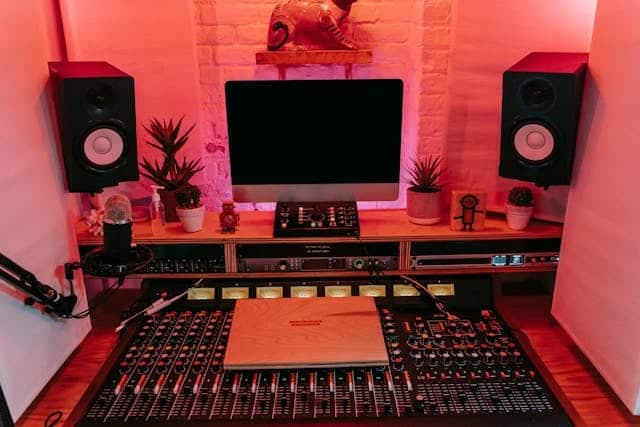
Branchez votre casque sur la sortie casque de l'interface (généralement en façade, prise jack 6,35 mm). Si vous utilisez des enceintes, connectez-les aux sorties principales de l'interface (à l'arrière) avec des câbles jack ou XLR selon vos enceintes. Positionnez vos enceintes de façon à former un triangle équilatéral avec votre tête : la distance entre les deux enceintes doit être égale à la distance entre chaque enceinte et vos oreilles. Les tweeters (haut-parleurs aigus) doivent être à hauteur de vos oreilles.
Astuce : Commencez par travailler au casque si vous débutez. Cela vous affranchit des problèmes d'acoustique de la pièce et vous permet de vous concentrer sur l'apprentissage du logiciel.
Checkpoint : Votre casque ou vos enceintes sont branchés. En lançant une vidéo YouTube ou un fichier audio, vous entendez le son sortir par l'interface (pas par les haut-parleurs de l'ordinateur).
Étape 5 : Brancher votre microphone
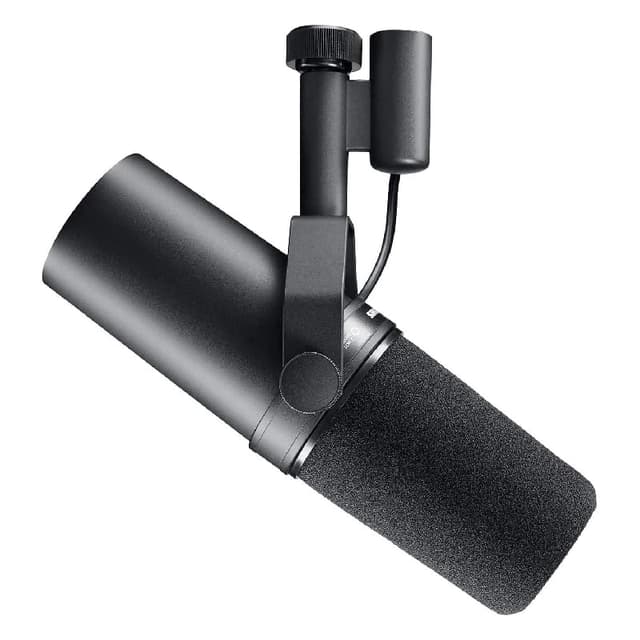
Si vous comptez enregistrer de la voix ou des instruments acoustiques, branchez votre micro à l'interface. Les micros professionnels utilisent généralement une connexion XLR (la prise ronde à 3 broches). Connectez le câble XLR entre le micro et l'entrée combo de votre interface.
Si vous utilisez un micro à condensateur (statique), vous devez activer l'alimentation fantôme +48V sur votre interface. C'est généralement un bouton marqué "48V" ou "Phantom". Attention : n'activez jamais le 48V avec un micro à ruban, cela pourrait l'endommager. Les micros dynamiques (type SM58, SM7B) n'ont pas besoin du 48V mais ne seront pas endommagés s'il est activé.
Montez progressivement le gain de l'entrée correspondante sur l'interface en parlant dans le micro. L'indicateur de niveau doit bouger sans jamais atteindre le rouge (saturation).
Checkpoint : Votre micro est branché, le 48V est activé si nécessaire, et l'indicateur de niveau réagit quand vous parlez.
Étape 6 : Installer et configurer votre DAW
Le DAW (Digital Audio Workstation) est le logiciel qui vous permet d'enregistrer, d'éditer et de mixer votre musique. Plusieurs options gratuites existent pour commencer : Reaper (version d'évaluation illimitée), Cakewalk by BandLab (gratuit, Windows), GarageBand (gratuit, Mac), ou Audacity (très basique mais suffisant pour des enregistrements simples).
Une fois votre DAW installé, configurez-le pour utiliser votre interface audio. Dans les préférences audio du logiciel, sélectionnez votre interface comme périphérique d'entrée ET de sortie. Sur Windows, choisissez le pilote ASIO de votre interface (pas "Windows Audio" ou "DirectSound" qui ajoutent de la latence).
Checkpoint : Votre DAW est installé et configuré pour utiliser votre interface audio. Le son de lecture sort bien par votre interface.
Étape 7 : Régler la latence (buffer size)
La latence est le délai entre le moment où vous jouez une note et celui où vous l'entendez dans le casque. Une latence trop élevée rend l'enregistrement inconfortable. Elle se règle via le paramètre buffer size (taille du tampon) dans les préférences audio de votre DAW ou dans le panneau de configuration de votre interface.
Pour l'enregistrement, visez un buffer de 128 ou 256 samples, ce qui donne une latence d'environ 5-10 ms (quasi imperceptible). Si votre ordinateur peine (craquements, coupures), augmentez le buffer à 512 ou 1024 samples. Pour le mixage, vous pouvez utiliser un buffer plus élevé (1024-2048) sans problème puisque vous n'enregistrez pas en temps réel.
Astuce : La plupart des interfaces proposent un monitoring direct qui permet d'écouter le signal entrant sans passer par l'ordinateur, donc sans latence. Utilisez cette fonction pendant l'enregistrement pour plus de confort.
Checkpoint : Vous avez réglé le buffer size. En parlant dans le micro avec monitoring logiciel, vous n'entendez pas de décalage gênant.
Étape 8 : Effectuer un enregistrement test
Votre configuration home studio est presque terminée. Il reste à valider que tout fonctionne avec un enregistrement test. Dans votre DAW, créez une nouvelle piste audio, assignez-lui l'entrée correspondant à votre micro, armez la piste pour l'enregistrement (bouton "R" ou "Rec"), et lancez l'enregistrement.
Parlez ou jouez pendant 30 secondes, puis arrêtez l'enregistrement et réécoutez. Vérifiez que le niveau est correct (ni trop faible, ni saturé), que le son est propre (pas de souffle excessif, pas de buzz électrique), et que vous vous entendez bien dans le casque ou les enceintes.
Si vous entendez un buzz ou un bourdonnement, c'est souvent un problème de boucle de masse. Essayez de brancher tous vos équipements sur la même multiprise. Si le son est trop sourd, vérifiez que votre micro est bien orienté vers votre bouche et pas à l'envers.
Checkpoint : Vous avez réussi à enregistrer et réécouter un fichier audio. Le son est propre et le niveau correct. Votre configuration home studio est opérationnelle.
Erreurs à éviter
Brancher l'interface avant d'installer les pilotes
Windows a tendance à installer des pilotes génériques qui fonctionnent mal. Résultat : latence élevée, craquements, voire interface non reconnue. Installez toujours les pilotes du fabricant en premier.
Oublier d'activer le 48V pour un micro statique
Un micro à condensateur sans alimentation fantôme ne produira aucun son ou un son très faible. Si votre micro ne fonctionne pas, vérifiez d'abord que le 48V est activé.
Régler le gain trop fort
Un signal qui sature (dans le rouge) est irrécupérable. Réglez le gain pour que les crêtes atteignent environ -12 à -6 dB. Il vaut mieux enregistrer trop bas (on peut toujours monter le volume ensuite) que trop fort.
Utiliser un hub USB bas de gamme
Les hubs USB non alimentés peuvent causer des problèmes d'alimentation avec votre interface. Branchez toujours votre interface directement sur un port USB de l'ordinateur.
Pour aller plus loin : le traitement acoustique
Une fois votre configuration home studio opérationnelle, vous pouvez améliorer la qualité de vos enregistrements et de votre écoute avec un traitement acoustique basique. Commencez par placer des panneaux absorbants aux points de première réflexion (sur les murs latéraux, à mi-chemin entre vos enceintes et vos oreilles). Ajoutez des bass traps dans les coins de la pièce pour contrôler les basses fréquences qui s'y accumulent.
Pas besoin de dépenser une fortune : des panneaux en mousse acoustique font déjà une différence notable. Le traitement acoustique n'est pas obligatoire pour commencer, mais il devient important si vous voulez mixer sérieusement sur enceintes.
Checklist récapitulative
Avant de considérer votre configuration home studio terminée, vérifiez que :
- La pièce est choisie et le bureau positionné correctement
- Les pilotes de l'interface sont installés
- L'interface est branchée et reconnue par l'ordinateur
- Le casque ou les enceintes sont connectés et fonctionnels
- Le micro est branché avec le 48V activé si nécessaire
- Le DAW est installé et configuré pour utiliser l'interface
- Le buffer size est réglé pour une latence acceptable
- Un enregistrement test a été réalisé avec succès
Questions fréquentes
Installez d'abord les pilotes du fabricant, puis connectez l'interface à un port USB directement sur l'ordinateur (pas sur un hub). Attendez que le système la reconnaisse avant de lancer votre logiciel audio.
Pour l'enregistrement, réglez le buffer sur 128 ou 256 samples pour une latence d'environ 5-10 ms. Si vous avez des craquements, augmentez à 512. Pour le mixage sans enregistrement, vous pouvez monter à 1024 ou plus.
Formez un triangle équilatéral entre les deux enceintes et votre tête. Placez les tweeters à hauteur de vos oreilles. Évitez de coller les enceintes contre le mur pour limiter l'accumulation de basses.
Activez le 48V uniquement si vous utilisez un micro à condensateur (statique). Les micros dynamiques n'en ont pas besoin. Ne l'activez jamais avec un micro à ruban, cela pourrait l'endommager définitivement.
Non, vous pouvez commencer sans traitement acoustique, surtout si vous travaillez au casque. Il devient important quand vous mixez sur enceintes et que vous voulez des décisions de mixage fiables. Commencez par des panneaux aux points de réflexion et des bass traps dans les coins.
Pour aller plus loin
Ces articles pourraient aussi vous intéresser

Par Océane Bernard • Il y a 2 mois

Par Alban Mazurier • Il y a 4 mois
Par Alban Mazurier • Il y a 4 mois
Par Océane Bernard • Il y a 1 jour

Par Alban Mazurier • Il y a 1 semaine
Par Océane Bernard • Il y a 2 semaines
Par Océane Bernard • Il y a 3 semaines
Par Alban Mazurier • Il y a 3 semaines
Par Alban Mazurier • Il y a 4 semaines
Par Océane Bernard • Il y a 1 mois